
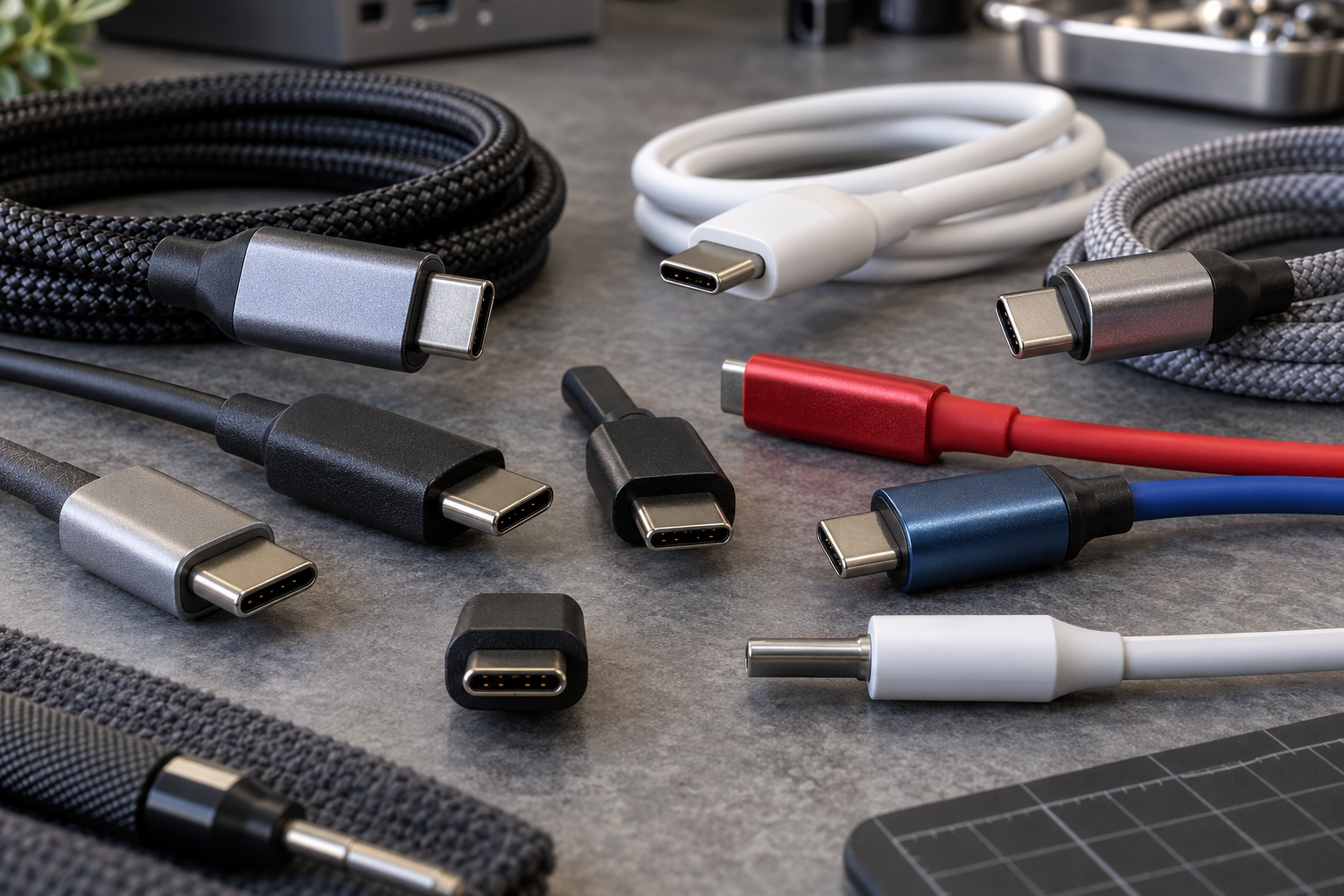
O conector USB-C e Thunderbolt 5 podem ter a mesma forma, mas não oferecem automaticamente a mesma velocidade, vídeo ou potência. USB-C descreve o encaixe físico; USB4 e Thunderbolt definem recursos de comunicação; USB Power Delivery negocia energia. Para saber o que uma conexão realmente faz, é preciso verificar porta, cabo, carregador e dispositivo na mesma cadeia.
A regra prática é simples: o resultado fica limitado pelo componente menos capaz. Um cabo USB-C que opera apenas em USB 2.0 pode carregar um notebook, mas transferir dados lentamente. Um cabo de 240 W não torna o carregador mais potente. Uma porta com vídeo não garante 80 Gbps, e uma porta rápida não obriga o monitor a aceitar o mesmo padrão.
USB-C é o formato do conector
USB Type-C define um conector pequeno e reversível. O mesmo formato pode aparecer em celulares, notebooks, monitores, carregadores, docks, SSDs e fones. A aparência não informa sozinha a versão de USB, a potência ou a presença de vídeo.
Uma porta USB-C pode oferecer apenas USB 2.0, com 480 Mb/s teóricos. Outra pode operar a 5, 10, 20, 40 ou 80 Gb/s. Algumas aceitam carregamento, outras fornecem energia a periféricos, e algumas fazem os dois. Vídeo depende de modos e protocolos suportados pelo host e pelo equipamento conectado.
Por isso, expressões como “cabo USB-C” ou “porta USB-C” estão incompletas. A ficha técnica precisa indicar taxa de dados, potência e recursos adicionais. Quando o fabricante informa apenas o conector, não é seguro presumir capacidade maior.
USB4 compartilha banda entre dados e vídeo
USB4 é uma arquitetura que combina tráfego de dados e de tela sobre o conector USB-C. A USB Implementers Forum informa que o padrão se baseia no protocolo Thunderbolt cedido pela Intel, amplia a largura de banda e permite transportar simultaneamente múltiplos protocolos.
Produtos podem ser anunciados com taxas como USB 20Gbps, USB 40Gbps ou USB 80Gbps. Esses nomes descrevem a capacidade máxima da conexão certificada, não a velocidade garantida de um arquivo. Controlador, armazenamento, protocolo, overhead e carga concorrente reduzem a taxa percebida.
Quando um monitor e um SSD usam o mesmo dock, vídeo e dados disputam a banda disponível. Resolução, taxa de atualização, profundidade de cor e compressão determinam quanto o monitor consome. O restante fica para armazenamento, rede e outros periféricos.
USB4 mantém compatibilidade com gerações anteriores, mas a conexão recua para o modo comum entre os componentes. Ligar um dispositivo USB4 a uma porta USB 3 não atualiza a porta; ele funciona dentro das capacidades oferecidas pelo host.
Thunderbolt 5 entrega 80 Gb/s bidirecionais
Thunderbolt 5 usa USB-C e é compatível com USB4 v2, DisplayPort 2.1 e PCI Express 4.0. A Intel especifica 80 Gb/s em cada direção para a conexão bidirecional.
No modo Bandwidth Boost, o enlace redistribui as quatro linhas para oferecer até 120 Gb/s na transmissão e 40 Gb/s na recepção. O recurso foi desenhado para cenários com grande tráfego de vídeo. Ele não transforma Thunderbolt 5 em uma conexão simétrica de 120 Gb/s nem promete essa taxa para cópia de arquivos nas duas direções.
A certificação Thunderbolt estabelece um conjunto mínimo de recursos, o que torna o nome mais previsível que uma porta USB-C sem especificação. Ainda assim, desempenho final depende do computador, do cabo, do dock e do periférico. Um SSD que entrega 3 GB/s não passa a transferir 10 GB/s apenas por estar em uma porta de 80 Gb/s.
A marcação do cabo informa dados e potência
A USB-IF exige que cabos USB-C para USB-C certificados indiquem capacidade de 60 W ou 240 W. Cabos certificados acima de USB 2.0 também precisam informar a taxa de dados, como 20Gbps, 40Gbps ou 80Gbps.
Essas marcações são o caminho mais direto para escolher um cabo. Procure a taxa necessária para o periférico e potência igual ou superior ao consumo do equipamento. Em um cabo certificado, o logo corresponde a testes do programa de conformidade; a USB-IF mantém uma lista de produtos certificados.
Cabos antigos ou não certificados podem não trazer marcação clara. Nesse caso, consulte o modelo exato e a documentação do fabricante. Espessura, cor e preço não comprovam desempenho. Um cabo curto e grosso pode ser apenas de carregamento, enquanto outro visualmente semelhante transporta vídeo e dados de alta velocidade.
O uso dos logos USB em produtos é controlado por licença e certificação. Para o comprador, isso significa que um símbolo legítimo deve estar ligado a uma capacidade testada. Um anúncio que imita o logo sem identificar modelo ou certificação merece verificação adicional.
60 W e 240 W não são a potência real em qualquer uso
USB Power Delivery permite negociar tensão e corrente entre fonte, cabo e dispositivo. A revisão 3.1 ampliou o limite para até 240 W em cabos e equipamentos compatíveis. O valor marcado no cabo é a capacidade máxima dele, não a energia que será enviada continuamente.
Um notebook de 100 W ligado a um carregador de 65 W fica limitado pela fonte. Um carregador de 140 W com cabo de 60 W não entrega 140 W por esse cabo. Um celular conectado a um conjunto de 240 W solicita apenas os perfis que suporta.
Potências acima de 60 W exigem cabo adequado ao Extended Power Range e identificação eletrônica. O E-marker informa capacidades do cabo durante a negociação. Ele não corrige um carregador ou dispositivo incompatível.
Também é preciso distinguir potência total e potência por porta. Carregadores com várias saídas costumam redistribuir energia quando mais de um aparelho é conectado. A embalagem pode destacar 140 W totais enquanto uma porta entrega menos nessa condição.
Vídeo depende do host e do modo suportado
Uma porta USB-C pode enviar DisplayPort por modo alternativo ou transportar vídeo dentro de USB4/Thunderbolt. O computador precisa oferecer esse recurso, e o cabo precisa suportar a banda necessária. Adaptadores e docks também limitam resolução e frequência.
Um ícone de DisplayPort ou Thunderbolt perto da porta ajuda, mas a documentação continua sendo a referência. Alguns notebooks usam portas idênticas com capacidades diferentes em cada lado. Outros reduzem recursos quando todas as saídas estão ocupadas.
Para escolher um cabo de monitor, verifique resolução, taxa de atualização e HDR desejados. Uma tela 4K a 60 Hz exige menos banda que múltiplos monitores 4K ou uma tela de alta frequência. Compressão Display Stream Compression pode ampliar as combinações possíveis, desde que todos os componentes a suportem.
Cabo passivo e cabo ativo atendem distâncias diferentes
Quanto maior a taxa e o comprimento, mais difícil preservar o sinal. Cabos passivos levam os sinais sem circuitos de regeneração. Cabos ativos incluem eletrônica para manter a integridade em distâncias maiores, mas podem ter regras específicas de compatibilidade.
No anúncio do Thunderbolt 5, a Intel informou suporte às novas taxas com cabos passivos de até um metro. Para distâncias maiores, procure produto certificado para Thunderbolt 5 ou USB 80Gbps no comprimento exato. Não presuma que um cabo Thunderbolt 3 longo atingirá a taxa da geração mais nova.
Cabos ópticos atendem distâncias ainda maiores em alguns ecossistemas, porém podem não transportar energia ou todos os modos esperados. A ficha técnica deve indicar dados, vídeo, potência e compatibilidade reversa separadamente.
Como escolher sem comprar capacidade inútil
Comece pelo equipamento mais exigente. Para carregar um celular, a potência necessária e o protocolo do carregador importam mais que 80 Gb/s. Para um SSD externo rápido, priorize taxa de dados e um gabinete compatível. Para dock com monitores, rede e armazenamento, some os requisitos de vídeo e dados e confirme a capacidade da porta do notebook.
Um processo de compra pode seguir cinco verificações:
- Identifique a taxa e a potência máximas da porta do computador.
- Confira os requisitos de dados, vídeo e energia do dispositivo.
- Escolha cabo certificado com taxa e potência iguais ou superiores.
- Verifique como docks e carregadores dividem banda e energia entre portas.
- Teste com o equipamento real e confirme velocidade, resolução e carregamento.
Capacidade acima da necessidade pode ser útil para reutilizar o cabo no futuro, mas não melhora o equipamento atual. A lógica é a mesma usada para escolher notebook, mini PC ou desktop: pagar por uma especificação só faz sentido quando há carga, vida útil ou compatibilidade que a aproveite.
Como diagnosticar uma conexão abaixo do esperado
Se um SSD está lento, teste outro cabo identificado para a taxa desejada e conecte diretamente ao computador. Confirme no sistema operacional qual modo foi negociado. Docks, hubs e adaptadores devem ser removidos temporariamente para localizar o componente limitante.
Se o notebook não carrega na potência esperada, verifique a saída da porta usada, a marcação do cabo e o perfil aceito pelo computador. Mensagens de “carregador lento” normalmente indicam que a negociação encontrou uma potência inferior à necessária, não necessariamente defeito.
Para vídeo, reduza temporariamente resolução ou frequência. Se a imagem aparece, a cadeia pode não ter banda para a configuração anterior. Atualizações de firmware do dock e drivers do host também podem corrigir negociação, mas não aumentam limites físicos.
Ferramentas de benchmark ajudam a confirmar armazenamento e rede, desde que a medição não misture cache do sistema ou arquivos pequenos demais. O guia de benchmark de hardware explica como comparar resultados sem confundir pico teórico com uso real.
Tabela rápida de identificação
| Marcação ou nome | O que informa | O que não garante sozinho |
|---|---|---|
| USB-C | Formato reversível do conector | Velocidade, vídeo ou potência |
| 60W / 240W | Capacidade máxima de energia do cabo certificado | Potência do carregador ou consumo do dispositivo |
| USB 20Gbps / 40Gbps / 80Gbps | Taxa máxima de dados da conexão certificada | Velocidade do SSD, dock ou rede |
| USB4 | Transporte de múltiplos protocolos sobre USB-C | A taxa máxima sem a indicação em Gbps |
| Thunderbolt 5 | Conexão certificada de 80 Gb/s, com até 120 Gb/s para transmissão em Bandwidth Boost | 120 Gb/s simétricos ou essa taxa em todo periférico |
Ao avaliar USB-C e Thunderbolt 5, leia a capacidade em Gbps e watts, confirme suporte a vídeo e verifique a certificação do modelo. O conector mostra onde o cabo encaixa; a documentação de cada componente revela o que a conexão consegue entregar.