Drift no controle é o registro de movimento no analógico sem que a pessoa o esteja acionando. O personagem anda sozinho, a câmera gira ou um cursor se desloca quando o controle está parado. Para investigar, comece comparando o comportamento em mais de um jogo e na ferramenta de teste da plataforma. Depois confira configurações, atualização e calibração compatíveis com o modelo.
Esses passos ajudam a separar ajuste de software, resposta inconsistente e possível falha física. Não garantem um conserto: a própria Xbox informa que a recalibração não resolve todos os problemas, inclusive drift associado ao desgaste normal. Aumentar a zona morta também pode esconder o sintoma sem corrigir sua origem.
Primeiro, confirme qual comando está se movendo
Antes de mudar qualquer configuração, anote se o movimento aparece no analógico esquerdo ou direito, em qual direção e em que situação. Um desvio constante em repouso é diferente de um eixo que deixa de atingir a borda ou de um personagem que só continua andando depois de soltar o comando.
Faça a observação com o controle apoiado em uma superfície estável, sem tocar no analógico. Desconecte outros controles ou acessórios que possam produzir comandos e confira se há outro dispositivo de entrada ativo. No computador, um perfil de remapeamento ou um controle virtual pode alterar o que o jogo recebe.
Se o problema aparece somente com movimentação por giroscópio habilitada, por exemplo, desligar temporariamente esse recurso para comparar ajuda a delimitar o sintoma. Isso não demonstra defeito no analógico: mostra que o movimento precisa ser investigado no caminho de entrada correto.
Registre as configurações originais antes de mexer nelas. Assim, uma alteração de sensibilidade não se mistura à investigação como se já fizesse parte do comportamento anterior.
Um teste de repouso, movimento e retorno
Use preferencialmente a tela de teste ou calibração disponibilizada pelo fabricante para seu modelo. Quando houver uma visualização dos eixos, observe a posição sem tocar no controle e repita a verificação depois de movimentar cada analógico.
- Deixe o analógico solto por alguns segundos e observe se o indicador sai do centro.
- Mova-o lentamente nas quatro direções e solte, sem empurrar de volta ao centro.
- Repita algumas vezes e compare o retorno depois de cada direção.
- Percorra o movimento completo, sem forçar a borda, e procure falhas ou saltos na resposta.
- Teste novamente no jogo em que o sintoma foi observado.
Esse roteiro é uma forma de organizar a observação, não uma especificação de tolerância do fabricante. Não existe um percentual universal de desvio que determine defeito em todos os controles. Ferramentas diferentes também podem apresentar os eixos com escalas e filtros diferentes.
Um teste de navegador pode servir como observação complementar no PC, mas não substitui o diagnóstico do fabricante. Se um site pedir instalação de executável ou permissões sem relação com o teste, não é necessário concedê-las para continuar a investigação pelas ferramentas da plataforma.
Compare jogos e perfis antes de calibrar
Execute outro jogo que utilize o mesmo analógico e retorne, quando possível, a um perfil padrão. Compare também as configurações de entrada do jogo e da plataforma: zona morta, curva de resposta, sensibilidade e remapeamento são ajustes diferentes.
| Comportamento observado | Próxima comparação útil |
|---|---|
| O movimento aparece só em um jogo | Rever perfil, zona morta e controles desse jogo |
| A ferramenta da plataforma mostra desvio em repouso | Conferir atualização e calibração oferecidas para o modelo |
| O eixo funciona, mas a resposta muda de forma abrupta | Comparar curvas, perfis e comportamento na tela de teste |
| Há travamento, resistência ou dano visível | Interromper tentativas que exijam força e consultar assistência |
| O problema só ocorre por uma conexão | Comparar cabo, porta ou conexão sem fio suportados pelo fabricante |
Nenhuma linha dessa tabela fecha um diagnóstico sozinha. A vantagem da comparação é evitar que um ajuste feito em um jogo seja interpretado como correção física de um controle que continua desviando em outras telas.
O guia sobre controles e experiência nos games aborda escolhas e formas de uso. No diagnóstico de drift, o ponto de partida é o comportamento reproduzível do mesmo dispositivo, e não a preferência por um tipo de controle.
Zona morta e calibração resolvem a mesma coisa?
Não. A zona morta é a região próxima ao centro em que o jogo ou perfil ignora pequenos movimentos. Ampliá-la pode impedir que um desvio leve mova a câmera, mas também exige deslocar mais o analógico antes de obter resposta. O efeito pode ser perceptível em mira ou movimentos curtos.
A calibração ajusta a referência usada pelo sistema para interpretar o movimento. Ela pode corrigir inconsistências compatíveis com a ferramenta e o modelo, mas não recompõe uma peça desgastada. Também não é um procedimento obrigatório para um controle que funciona normalmente.
Para comparar ajustes, altere um parâmetro de cada vez. Guarde o valor anterior, repita o teste e observe tanto o repouso quanto a precisão durante o movimento. Se aumentar a zona morta elimina o deslocamento involuntário em um jogo, registre isso como uma adaptação daquele perfil, não como prova de reparo.
Como verificar a calibração no Nintendo Switch
No Nintendo Switch, a orientação oficial da Nintendo indica o caminho Configurações do console > Controles e sensores > Calibrar os analógicos. A tela permite conferir a resposta e, se necessário, seguir a calibração orientada pelo sistema. O comando inicial varia conforme a versão do software: a documentação diferencia versões anteriores à 13.0.0.
A Nintendo também informa que a posição de uso importa: o Joy-Con segurado horizontalmente não pode ser calibrado dessa forma; é preciso mudar a forma de segurá-lo ou conectá-lo ao console, conforme as instruções. Siga os comandos mostrados na tela em vez de aplicar uma sequência memorizada de outro modelo.
Se uma calibração piorar a resposta, a mesma orientação descreve a restauração aos valores padrão com o botão Y na tela correspondente. Quando a calibração falha ou o problema persiste, a recomendação passa a ser atendimento técnico.
Esses passos são para o Switch documentado nessa página. Não presuma que a interface, o procedimento ou a compatibilidade de um acessório se repetem no Switch 2 ou em controles de outros fabricantes.
O que a ferramenta do Xbox pode corrigir
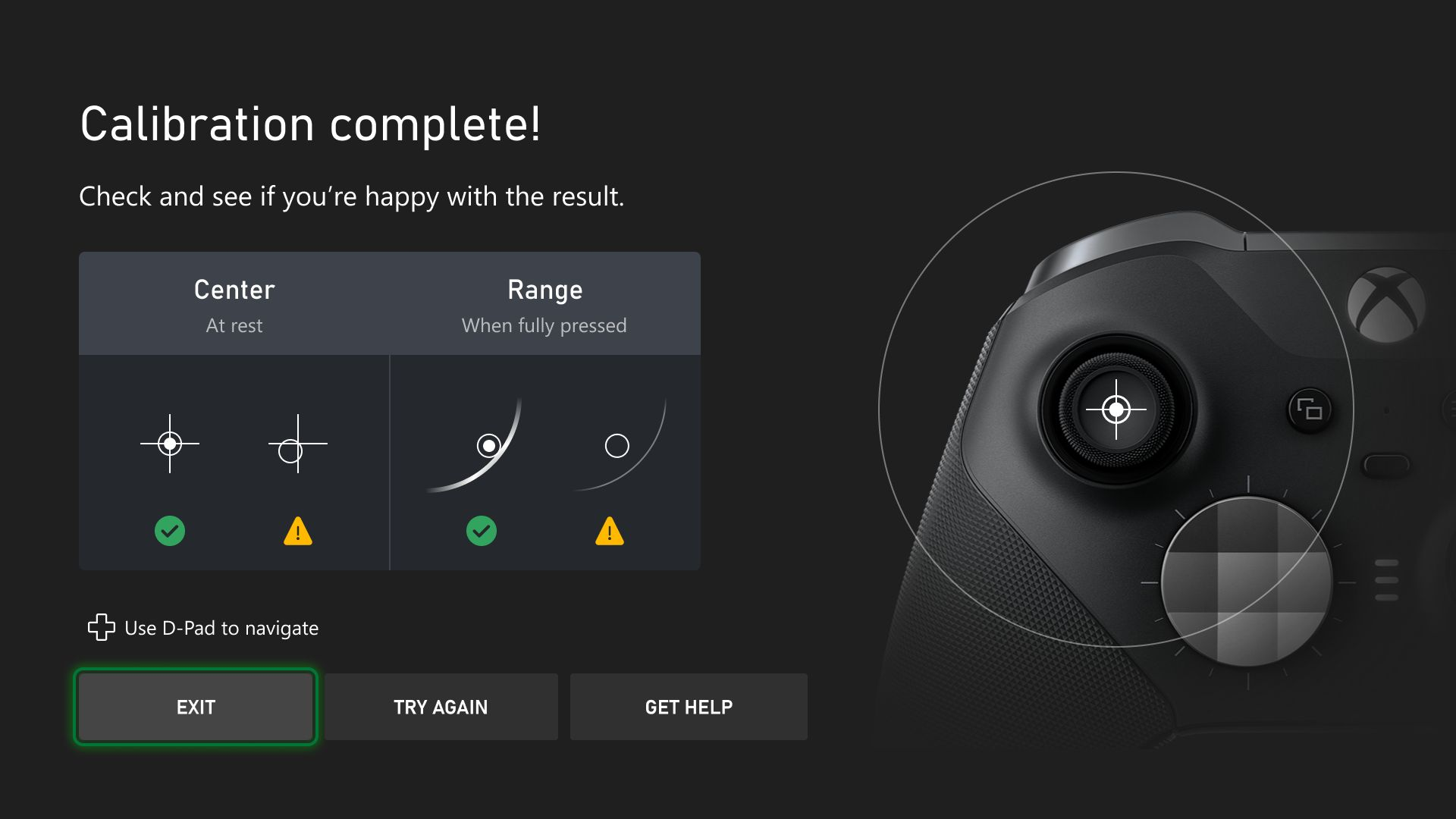
A Xbox apresentou a ferramenta de recalibração de analógicos no aplicativo Acessórios Xbox para console e PC na atualização de fevereiro de 2024. A indicação foi corrigir respostas menores ou inconsistentes de controles compatíveis, inclusive situações relacionadas a intervenções de reparo suportadas.
O suporte não deve ser generalizado para qualquer controle que funcione no Xbox. A atualização de novembro de 2024 acrescentou a calibração ao Elite Series 2, mostrando que a disponibilidade depende do modelo e da versão do aplicativo. Atualize o aplicativo e o firmware pelas ferramentas oficiais e confira se o recurso aparece para o seu dispositivo.
Nos dois anúncios, a fabricante ressalva que a ferramenta não corrige todos os problemas de analógico. Drift causado pelo desgaste normal pode permanecer depois da recalibração. Repetir o procedimento indefinidamente não muda essa limitação.
Quando interromper os ajustes e procurar assistência
Um analógico que prende fisicamente, exige força ou sofreu queda pede avaliação diferente de um pequeno desvio observado na tela. Não force o movimento, aplique líquidos ou abra o controle apenas para seguir uma receita genérica de internet.
A orientação de suporte para analógicos do Joy-Con 2 presos ou difíceis de mover é um exemplo dessa distinção: ela trata de um problema mecânico específico, com limpeza externa e encaminhamento para reparo conforme o caso. Não é uma instrução universal de limpeza interna para todos os controles.
Ao pedir atendimento, tenha o modelo, a versão do firmware quando disponível, os jogos afetados e uma descrição curta do teste. Informe se o desvio aparece com o analógico solto, se ocorre em outra conexão e se a calibração foi concluída ou recusada. Um vídeo da tela de teste e do controle em repouso pode ajudar a demonstrar o sintoma sem desmontar o dispositivo.
Se o movimento continuar em diferentes jogos e na ferramenta oficial depois dos ajustes suportados, preserve os resultados e consulte a assistência do fabricante. O próximo passo é a avaliação do controle, não aumentar indefinidamente a zona morta até perder precisão.