
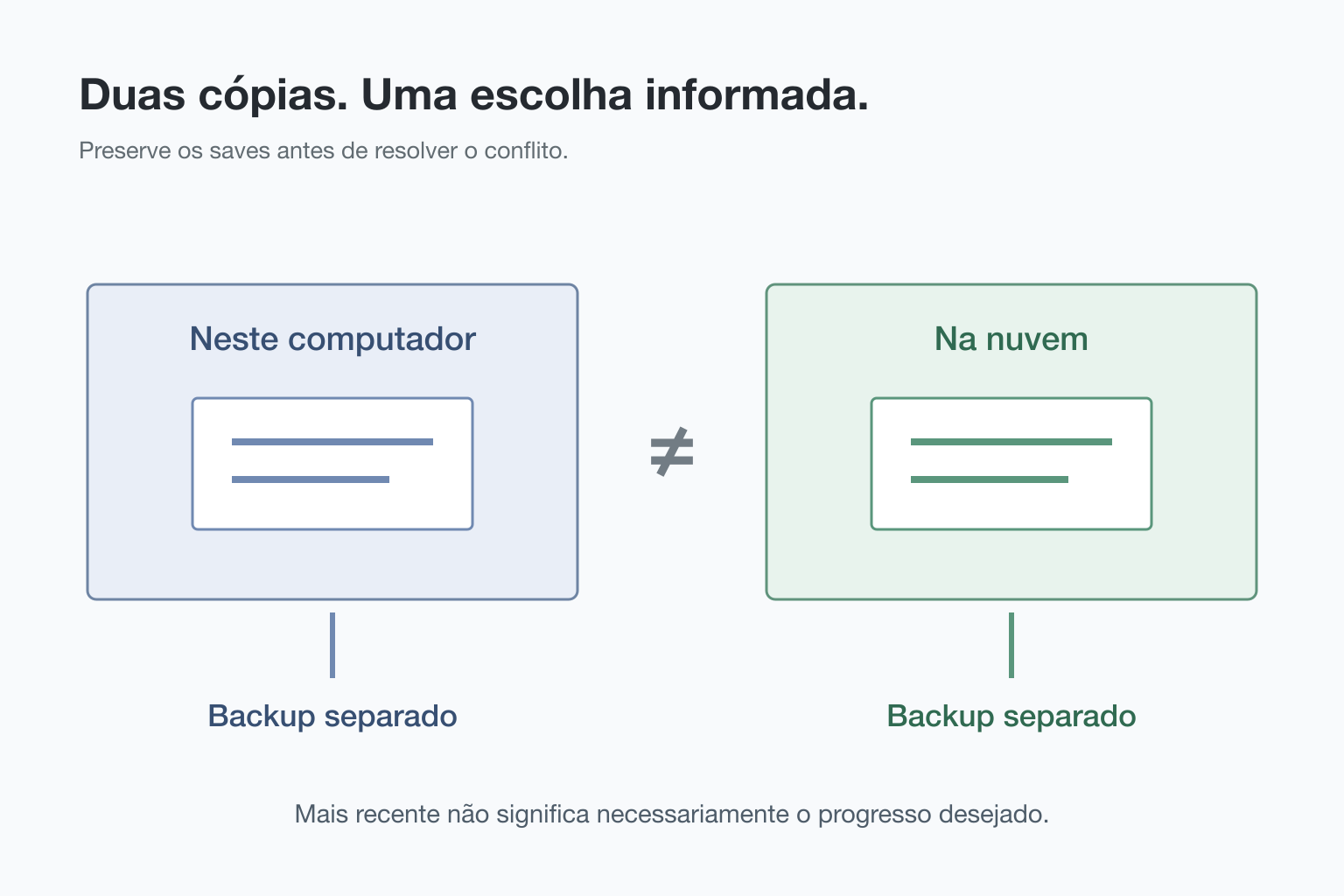
Ao aparecer um conflito no Steam Cloud, não escolha uma cópia apenas porque ela tem a data mais recente. Primeiro preserve os arquivos disponíveis e descubra em qual aparelho está o progresso que você quer manter. O horário de um arquivo é um indício; não demonstra sozinho qual campanha, personagem ou etapa está dentro dele.
A Valve explica que o conflito ocorre quando os arquivos locais e os armazenados na nuvem divergem e o Steam não consegue escolher automaticamente. O suporte oficial também alerta que dados perdidos podem não ser recuperáveis. Portanto, trate a escolha como potencial substituição de uma cópia, não como um botão inofensivo de confirmação.
Neste artigo
Pare de produzir novas versões por alguns minutos
Se o jogo não abriu, não avance no aviso para experimentar qual opção parece melhor. Se está aberto em outro aparelho, considere que esse aparelho pode produzir outro save ao encerrar. Não continue alternando entre os dois enquanto tenta descobrir o estado existente.
Anote qual máquina recebeu a última sessão que você quer preservar, se ela estava online, quando você terminou e se o Steam concluiu a sincronização. Registre o texto e os horários do aviso. Um erro de sincronização e um conflito são situações relacionadas, mas não idênticas: o primeiro indica que a sincronização não terminou; o segundo exige resolver versões divergentes.
Uma hipótese comum é o notebook ter sido usado offline depois do desktop. Outra é ter aberto o jogo no desktop antes que o notebook terminasse o envio. São hipóteses para reconstruir a sequência, não um diagnóstico automático de qualquer conflito.
Preserve antes de substituir
Localize a pasta de saves na documentação do jogo. Não confunda a pasta de instalação com a pasta de progresso. Se houver dois computadores com cópias acessíveis, preserve separadamente os arquivos de cada um, sem retomar o jogo para “atualizá-los”.
Se algum jogo ainda estiver aberto, não o feche apenas para começar o backup. O encerramento pode disparar o envio para a nuvem. Antes disso, confirme um procedimento documentado para impedir a sincronização sem comprometer o progresso daquela sessão; encerrar o cliente Steam depois do jogo pode ser tarde demais. Se você não souber como fazer essa preservação com segurança, interrompa a tentativa e consulte o suporte. Desconectar a rede ou desligar o computador às cegas também pode perder progresso, especialmente em jogos online.
Com jogo e cliente fechados de forma segura e sem sincronização em andamento, faça a cópia. Arquivos copiados enquanto o jogo ainda grava podem formar um conjunto inconsistente; por isso, copiar a pasta durante a sessão não substitui esse cuidado.
Use pastas diferentes, por exemplo backup-desktop-antes-da-escolha e backup-notebook-antes-da-escolha, fora da pasta que o jogo e o Steam utilizam. Copie, não mova. Guarde a estrutura completa indicada pelo desenvolvedor, não apenas o arquivo que parece maior. Uma cópia guardada dentro da mesma pasta sincronizada pode acompanhar a confusão em vez de protegê-la.
Os arquivos remotos, quando disponibilizados para download pela conta, ficam na área de armazenamento remoto do Steam. O acesso exige autenticação. Não acessamos saves de uma conta nesta análise; confirme o que aparece para o seu jogo e baixe para outra pasta, sem substituir os arquivos locais. Essa área não deve ser tratada como histórico garantido de todas as versões.
Se você não consegue preservar uma das cópias e o progresso é importante, ainda não tem um teste reversível. Pare a tentativa e consulte o suporte do jogo antes de confirmar uma substituição.
Exemplo documentado: a pasta de Stardew Valley no Windows
No guia publicado por ConcernedApe em abril de 2016, o desenvolvedor de Stardew Valley indica %appdata%/StardewValley/Saves no Windows. A pasta de cada personagem reúne o save e o arquivo SaveGameInfo. O texto descreve também cópias opcionais com sufixo _old, correspondentes ao dia anterior dentro do jogo, nas versões a partir de 1.07. É uma referência histórica de como esse jogo organiza seus arquivos, não uma regra do Steam Cloud nem uma validação da sua instalação atual.
Para uma primeira preservação, copie a pasta inteira do personagem para um destino separado. Não comece renomeando _old, editando XML ou misturando arquivos de versões diferentes. Uma tentativa de restauração exige o procedimento completo do desenvolvedor e uma cópia intacta anterior à mudança.
Confirme a orientação aplicável à sua versão antes de usar o caminho; se a pasta não corresponder ao esperado, consulte o suporte do jogo. Não transplante o exemplo para Steam Deck, Linux com Proton, macOS ou outro título. Não testamos a restauração de um save real, e encontrar os arquivos não comprova que estejam íntegros ou atualizados.
Compare evidências de progresso, não só relógios
Monte uma lista curta para cada cópia. Qual aparelho a produziu? Qual personagem ou campanha ela representa? Qual foi a última ação lembrada? O horário combina com a sessão? Há uma forma documentada de inspecionar o progresso sem alterar o único original?
| Situação encontrada | Leitura possível | Próxima decisão |
|---|---|---|
| Save local corresponde à última sessão offline; nuvem é anterior | O local pode conter o avanço que ainda não foi enviado | Preserve ambos e confirme o sentido da sincronização |
| Nuvem veio do outro aparelho, onde ocorreu o avanço desejado | A cópia remota pode ser a correta | Preserve o local antes de aceitar a cópia remota |
| Arquivo mais novo representa uma campanha recém-criada por engano | Recência não significa maior progresso | Procure a campanha desejada nas cópias preservadas |
| Horários ou personagens não permitem distinguir as versões | Evidência insuficiente | Não adivinhe; consulte o procedimento do jogo |
A terceira linha é um exemplo hipotético: um save novo pode ser perfeitamente válido e ainda assim não ser o que você deseja. “Íntegro”, “mais recente” e “correto para continuar a campanha” são perguntas distintas.
Só então resolva a direção da sincronização
No aviso, leia qual opção mantém os arquivos deste computador e qual usa os da nuvem. A redação depende da versão e do idioma do cliente; não clique por posição, cor ou memória de uma captura antiga. Não existe uma escolha universalmente segura entre “local” e “nuvem”.
Após a escolha, confirme a conclusão da sincronização e confira o progresso em um único aparelho antes de voltar a alternar. Se o conteúdo estiver errado, não continue jogando: isso pode gerar novos saves. Use as cópias preservadas e a orientação do desenvolvedor para restaurar de forma controlada, em vez de tentar combinações repetidas no escuro.
O modelo do Steam Cloud documentado para desenvolvedores permite que cada jogo escolha arquivos e forma de integração. Isso explica por que um procedimento universal de “copiar esta pasta do Steam” não cobre todos os títulos. Suporte à nuvem também não comprova que todos os dados que você considera importantes estejam incluídos.
Na preservação de bibliotecas digitais, acesso ao jogo e continuidade do progresso são partes diferentes. Manter uma cópia independente dos saves importantes reduz a dependência da próxima sincronização dar certo. A melhor hora de preparar essa cópia é antes de precisar escolher qual versão sobreviverá.