Se USB-C carrega, mas não dá vídeo, a carga não comprova que exista um caminho de vídeo compatível. Notebook, porta escolhida, cabo, dock e entrada do monitor precisam participar do mesmo modo de conexão. Antes de comprar outro cabo, descubra em qual trecho esse requisito deixa de ser atendido.
Este roteiro serve para quem já tem os equipamentos e precisa isolar uma falha de imagem, não para comparar velocidades ou escolher um padrão de cabo. Usa Windows 11 como referência e o Dell U2723QE como exemplo documental de portas com funções diferentes. Não fizemos um teste de bancada com esses equipamentos: as sequências são propostas de diagnóstico, não medições nem certificação de compatibilidade.
Neste artigo
Comece pelo caminho que você realmente conectou
Anote o modelo completo do notebook e do monitor, qual porta foi usada em cada um, modelo do dock, identificação do cabo e resolução pretendida. “Notebook USB-C ligado a monitor USB-C” não contém informação suficiente para decidir se deveria haver imagem.
Desenhe uma linha simples: porta do notebook → cabo → entrada do dock → saída de vídeo → cabo → entrada do monitor. Se não houver dock, retire esses dois trechos. Para cada conexão, procure a função no manual ou ficha técnica do modelo exato. Uma porta vizinha com o mesmo formato pode ter outra função.
No U2723QE, a Dell lista separadamente uma porta USB-C upstream com DisplayPort 1.4 Alt Mode e alimentação de até 90 W, outra upstream somente para dados e uma downstream com alimentação de até 15 W. Elas não são três entradas de vídeo equivalentes. A identificação upstream/downstream indica o papel na conexão USB; a presença explícita de DisplayPort é o dado relevante para essa entrada de imagem.
Esse exemplo não diz que seu monitor tem as mesmas portas. Ele mostra o tipo de distinção que precisa aparecer na documentação antes de tentar corrigir o Windows.
Separe quatro observações
| Observação | O que ela sustenta | O que ainda não sustenta |
|---|---|---|
| Notebook recebe energia | Há alimentação naquele caminho | Que a porta e o cabo transportam vídeo |
| Mouse no hub do monitor funciona | Há um caminho de dados USB funcional | Que o monitor esteja recebendo DisplayPort |
| Windows detecta o monitor, mas a tela fica preta | Parte da identificação da tela foi obtida | Que o modo de vídeo selecionado seja utilizável |
| Monitor mostra o próprio menu, mas não a imagem do PC | O painel consegue exibir seu menu | Que cabo, entrada selecionada ou computador estejam corretos |
Essas observações não apontam sozinhas uma peça defeituosa. Servem para escolher o próximo teste sem confundir alimentação, dados e imagem. A Microsoft também separa notificações de energia, reconhecimento USB e limitação de vídeo.
Teste primeiro sem o dock
Salve o trabalho. Se houver SSD, pendrive ou cartão conectado ao dock ou ao hub do monitor, conclua as transferências e ejete essas unidades com segurança antes de desconectar o cabo. Retirar o dock também desconecta o armazenamento; imagem e dados não são caminhos independentes fisicamente nesse momento.
Depois, conecte uma única tela diretamente a uma porta do computador que tenha saída de vídeo documentada, usando cabo compatível conhecido. Se o monitor receber vídeo por USB-C, escolha a entrada correspondente no menu dele. Se depender de adaptador, esse adaptador já é uma variável adicional: registre seu modelo e a direção em que funciona.
A orientação de solução de problemas da Microsoft inclui conferir suporte ao modo de vídeo, porta correta, cabo e conexão direta. Não existe um ajuste genérico de software que transforme uma porta somente de dados em saída DisplayPort.
Se a conexão direta funcionar e a conexão pelo dock não, você reduziu o conjunto de suspeitas. Ainda não provou que o dock está quebrado: podem faltar suporte ao protocolo, alimentação, firmware compatível, capacidade para o modo escolhido ou uso da porta upstream correta. Consulte a documentação dele antes de qualquer atualização.
Se a conexão direta também falhar, não continue acrescentando hubs. Confirme a entrada do monitor e o suporte do computador, depois troque uma variável por vez. Testar simultaneamente outro notebook, outro cabo e outra entrada só demonstra que a segunda combinação funciona; não identifica o problema da primeira.
Um registro de testes que evita compras no escuro
Use esta tabela como roteiro. Registre o resultado de cada tentativa, sem substituir observação por expectativa. Retirar o dock compara dois caminhos e pode exigir outro cabo; esse teste inicial não isola uma peça. Depois de estabelecer uma ligação direta, mantenha os demais componentes fixos nas comparações seguintes.
| Teste | Mantenha fixo | Alteração planejada | Como interpretar |
|---|---|---|---|
| A | Notebook, porta de vídeo, monitor e entrada | Retire o dock, se a conexão direta for compatível | Funcionou? Investigue a etapa adicionada pelo dock |
| B | Conexão direta e entradas | Cabo por outro de capacidade conhecida | Funcionou? O primeiro cabo ou sua compatibilidade vira suspeita |
| C | Cabo e monitor | Outra saída de vídeo documentada do computador | Funcionou? Investigue a primeira porta, sem generalizar para todas |
| D | Caminho que já detecta a tela | Modo de vídeo para um menor, suportado por ambos | Funcionou? Investigue limites de modo e sinal antes de condenar o monitor |
Uma anotação útil é: porta do PC / cabo / entrada do monitor / dock ausente ou modelo / resolução e Hz / imagem presente ou ausente. Quando uma troca funcionar, volte à combinação anterior, se ela estiver fisicamente segura, e repita a comparação. Uma reconexão pode ter restabelecido a negociação; um único sucesso não prova defeito do cabo substituído.
Um teste D pode começar com 1920 × 1080 a 60 Hz se esse modo estiver listado para os equipamentos. O resultado não identifica sozinho a causa: um modo menos exigente pode funcionar por razões diferentes. Registre resolução, frequência, uso de HDR e quantidade de telas; depois restaure uma opção por vez.
O modo menor não é solução aceitável quando você comprou o conjunto para usar outro modo documentado. Ele é evidência para uma conversa mais precisa com o fabricante.
Quando olhar software e quando parar
Se as capacidades forem compatíveis e o caminho direto ainda falhar, registre o aviso exato do Windows e eventuais códigos no Gerenciador de Dispositivos. Verifique drivers e firmware nos canais dos fabricantes do computador e do dock. Não instale pacotes de atualização de origem incerta nem escolha firmware de um modelo parecido.
Também confirme que tipo de dock você tem. Nem toda solução de vídeo por USB usa o mesmo caminho de DisplayPort Alt Mode ou Thunderbolt; docks com tecnologia de vídeo USB e driver próprio devem seguir o procedimento específico do fabricante. A marcação “USB-C” não resolve essa diferença.
Se houver dano visível, aquecimento anormal ou conexão intermitente ao tocar no conector, interrompa o uso do acessório suspeito. Um diagnóstico de software não é justificativa para insistir em uma conexão fisicamente danificada.
Para comparar os padrões, velocidades e rótulos, há o guia de USB-C, Thunderbolt e capacidades de cabos e portas. Aqui, o objetivo é chegar a uma descrição acionável: “nesta porta documentada, com este cabo e esta entrada, funciona direto a determinado modo e falha ao incluir o dock”. Isso ajuda mais do que concluir apenas que “USB-C não funciona”.
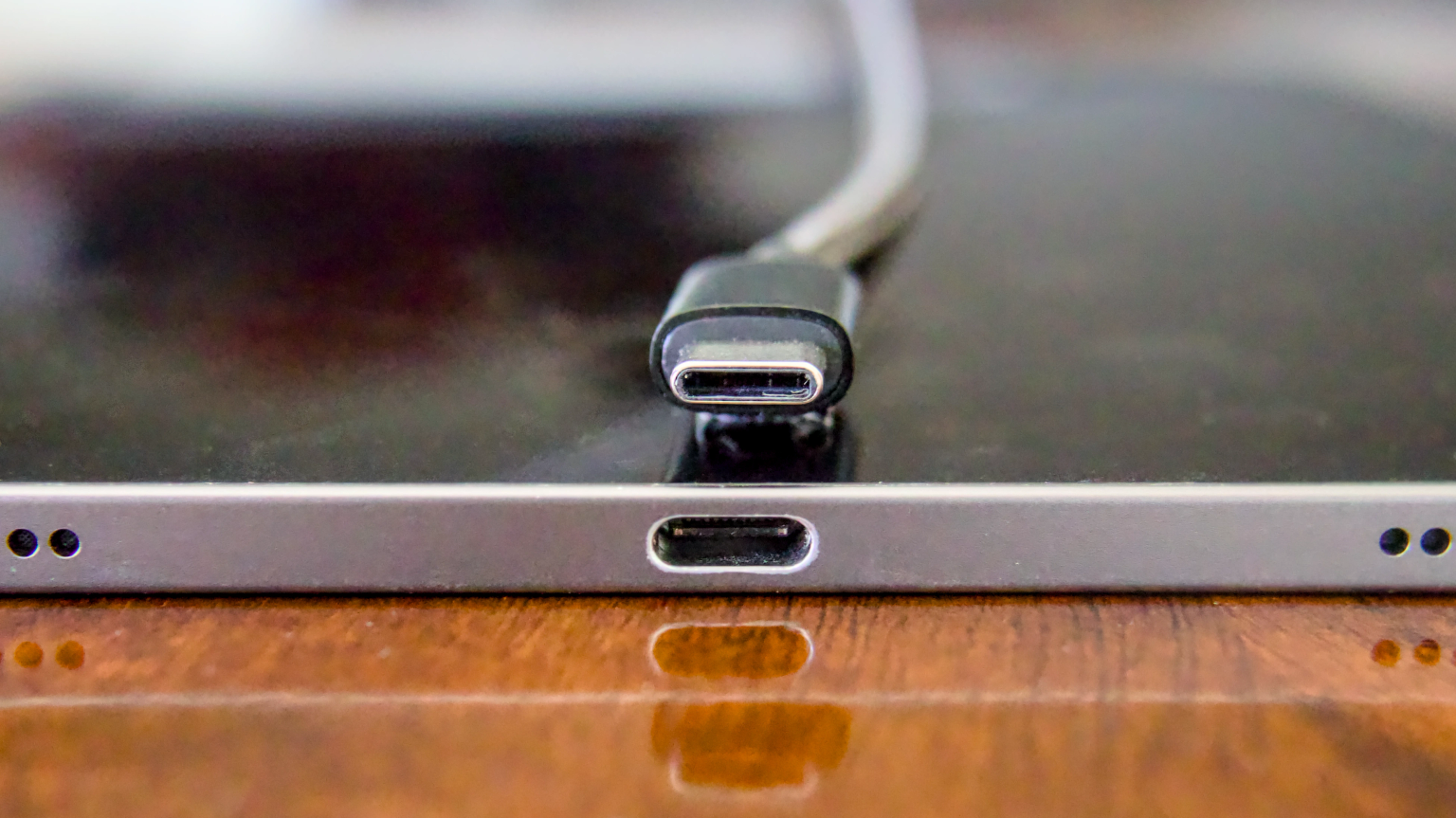
Foto de capa: conector USB-C junto à porta de um iPad Pro, por Wikideas1 / Wikimedia Commons, disponibilizada sob CC0 1.0. Redimensionamento proporcional, sem recorte ou alteração do conteúdo. A foto mostra o encaixe, não os equipamentos usados no exemplo documental nem comprova capacidade de vídeo.