
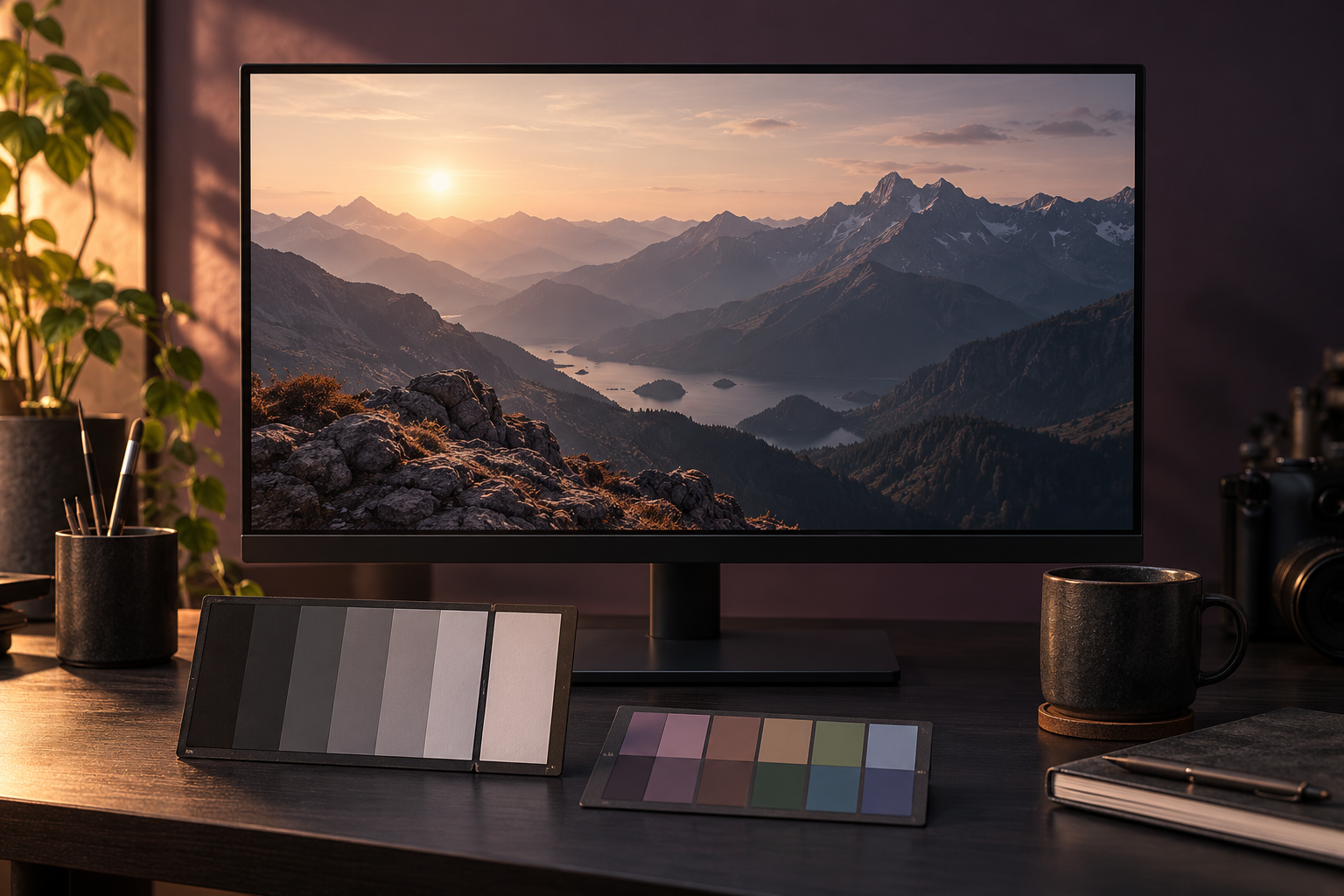
HDR no Windows pode mudar a aparência de aplicativos e imagens SDR sem que o monitor esteja com defeito. O sistema precisa apresentar conteúdos com faixas de brilho diferentes, e o resultado também depende da tela, do aplicativo e da configuração de saída. A investigação começa separando uma área de trabalho SDR de um vídeo ou jogo realmente HDR.
Ativar uma opção não transforma qualquer conteúdo em HDR nativo. Também não demonstra a qualidade com que um painel reproduz brilho, contraste e cor. Antes de alterar vários controles, identifique em qual combinação o problema aparece.
Neste artigo
Descreva a diferença antes de tentar corrigi-la
“Cores lavadas” pode significar preto acinzentado, brilho desconfortável, pouca saturação ou perda de detalhes. Esses sintomas não têm necessariamente a mesma origem. Escolha uma imagem SDR conhecida e um conteúdo identificado como HDR para comparar separadamente.
Registre o que está observando. Por exemplo: a área de trabalho fica desbotada com HDR ligado, mas o vídeo HDR mantém detalhes; ou apenas um aplicativo muda, enquanto outro preserva a aparência. São pistas para caminhos diferentes, não diagnósticos completos.
Evite usar uma foto de celular da tela como referência de cor. Exposição automática, balanço de branco e processamento da câmera acrescentam transformações próprias. Uma captura de tela também não reproduz, em outra tela qualquer, toda a experiência luminosa do monitor original.
Confira qual tela e qual conteúdo estão em uso
No Windows 11, abra Configurações > Sistema > Tela, selecione o monitor correto e consulte as opções de HDR. Em uma configuração com duas telas, mover uma janela entre elas muda o caminho de exibição. Anote em qual delas cada comparação foi feita.
As orientações de HDR da Microsoft distinguem capacidades e ajustes de conteúdo SDR e HDR. Os nomes e opções disponíveis variam com o equipamento e a versão do sistema.
Se o problema for a indisponibilidade do HDR, confira os requisitos e a capacidade da conexão, das portas e dos cabos antes de calibrar cores. Se o HDR já está ativo e o incômodo aparece apenas em conteúdo SDR, concentre a próxima comparação nessa mistura de conteúdos. Trocar cabos sem identificar o sintoma pode não atingir a causa.
O brilho SDR relativo merece um teste próprio
O ajuste de brilho de conteúdo SDR em uma tela HDR não é necessariamente o mesmo controle de brilho físico do monitor. Na documentação da Microsoft, o efeito também difere entre telas externas e algumas telas integradas.
Numa tela externa compatível, procure o ajuste de brilho de conteúdo SDR dentro da área de HDR. Mantenha a imagem SDR de referência aberta nessa tela, registre a posição inicial e faça uma alteração pequena. Observe também se detalhes claros e escuros continuam distinguíveis.
Não existe um valor percentual universal para recomendar. Copiar “use 30” de outra instalação ignora o painel, o ambiente e o perfil em uso. Se o aplicativo não reagir ao ajuste, encerre e abra esse aplicativo antes de concluir que o controle não funciona; a Microsoft inclui essa possibilidade em sua orientação de solução de problemas.
Um roteiro para comparar sem perder a configuração inicial
Esta tabela organiza uma investigação; não apresenta medições feitas pelo Ponto Nulo:
| Situação observada | Próxima comparação | O que registrar |
|---|---|---|
| Só a área de trabalho SDR incomoda | Mesmo conteúdo com HDR ligado e desligado | Brilho relativo, aplicativo e tela |
| Só um aplicativo muda muito | Mesmo arquivo em outro aplicativo compatível | Versões e tratamento de cor disponível |
| Vídeo ou jogo HDR perde detalhes | Configuração do conteúdo e calibração HDR | Identificação do conteúdo e ponto em que detalhes somem |
| Uma tela difere da outra | Cada tela selecionada individualmente | Perfil e configuração específicos de cada monitor |
Faça uma mudança por rodada. Se alterar brilho, saturação, modo do monitor e perfil simultaneamente, uma melhora deixa pouca informação sobre o ajuste responsável. Guarde os valores anteriores para poder repetir a comparação.
Quando usar o Windows HDR Calibration
O Windows HDR Calibration é uma ferramenta da Microsoft para Windows 11 e telas HDR compatíveis. O aplicativo trabalha com padrões para detalhes escuros, detalhes claros e brilho máximo, além de ajuste de saturação.
Execute-o na tela que será calibrada, seguindo os padrões apresentados. Não tente obter o resultado copiando números de um monitor diferente. Recursos de processamento do próprio monitor podem afetar a aparência durante o procedimento; mantenha as condições anotadas.
O ajuste de saturação é uma escolha adicional de apresentação. Aumentá-lo até a imagem parecer mais chamativa não comprova maior fidelidade. Da mesma forma, a ferramenta não acrescenta capacidade física de brilho ou contraste que o painel não possui.
Como distinguir um ajuste útil de uma compensação
Depois da calibração ou da mudança de brilho relativo, volte aos mesmos conteúdos de referência. Confira texto, tons neutros, detalhes em sombras e áreas claras. Uma alteração que melhora um aplicativo, mas elimina detalhes em outro, precisa de mais investigação.
Também mantenha separados os perfis de uso. Uma configuração confortável para leitura SDR numa sala clara pode não ser a escolhida para um filme HDR no escuro. Mudar a iluminação ambiente no meio da comparação enfraquece a conclusão.
Se o problema persistir, prepare um registro com modelo da tela, versão do Windows, GPU e driver, conexão utilizada, aplicativo, conteúdo de referência, modo HDR e ajustes testados. Envie esse conjunto ao suporte adequado. Ele permite investigar uma combinação concreta, em vez de repetir alterações genéricas de saturação sem saber em qual etapa a imagem mudou.
